
Enrolement V1
Idem Le module d’enrôlement aéronef (Différents steps, le mode stricte (sans altéraion du MPD)), TaskCards / AD, l'import Kardex, l'import des "situations" Kardex,
TABLE DES MATIÈRES
Schéma d’explication du module d’enrôlement5
Enrôlement d’un nouvel appareil6
Liste des équipements / pièces 12
Explication des différentes colonnes 12
Ajout d’équipements ou de pièces 16
Valider la liste de pièces / équipements 17
Création du programme d’entretien 18
Explication des différentes colonnes 19
Explication des différentes colonnes 27
Visualisation du CN/AD/SB dans le Kardex 33
Ajout d’un CN/AD/SB dans le Kardex des éléments actifs 34
Explication de la carte de travail36
1 : Création d’un fournisseur43
2 : Modification de l’ATA d’une pièce 44
3 : Actualiser un changement45
4 : Suppression d’une pièce / équipement46
5 : Modification d’une carte de travail47
6 : Retrait d’une carte de travail48
7 : Modification d’un CN/AD/SB 51
8 : Suppression d’un CN/AD/SB 53
9 : Création de consommables 54
10 : Ajout de type d’aéronef55
11 : Ajout de modèle d’aéronef56
12 : Création de la Job Card 57
GLOSSAIRE

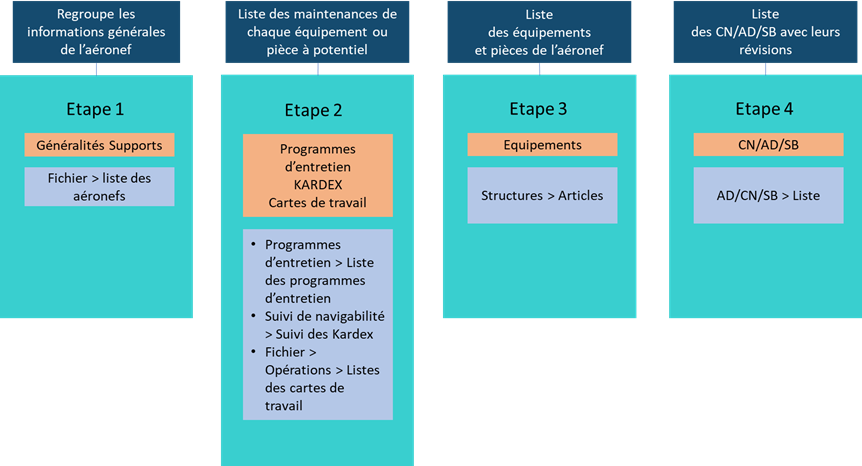
Schéma d’explication Enrôlement Aéronefs
Enrôlement d’Aéronefs
L'enrôlement consiste à créer un programme d’entretien avec toutes les pièces et équipement de l’avion. Il repose sur 4 étapes successives.
Etape 1 : Généralités Supports
Enrôlement d’un nouvel appareil
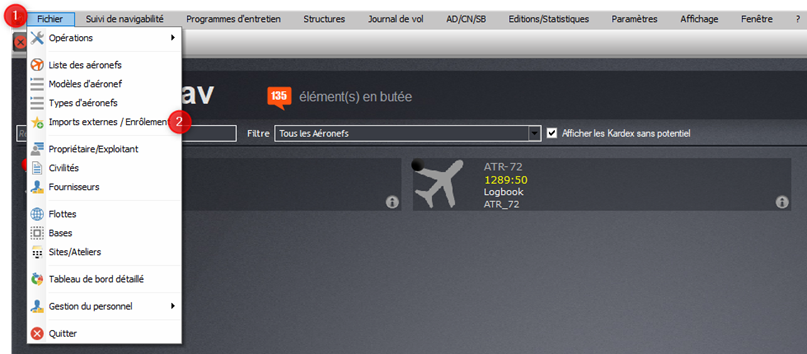
Pour enrôler un nouvel appareil, cliquez sur “Fichier” (1) puis “Enrôlement” (2)
Ouverture du module d'enrôlement
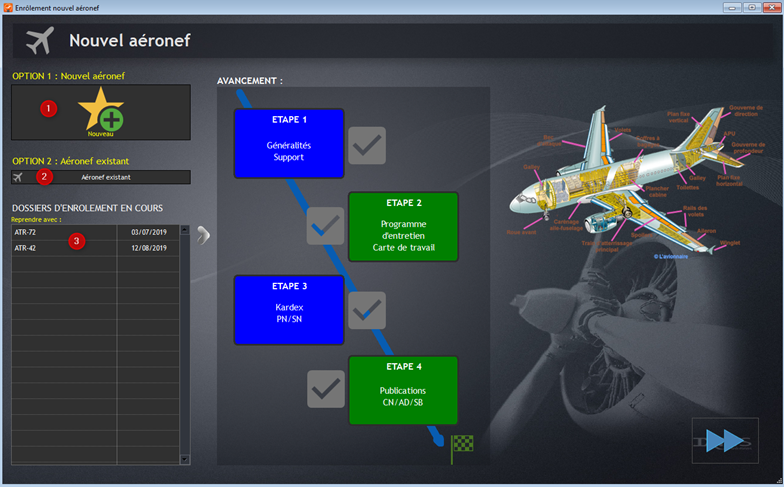
Pour créer un enrôlement cliquez sur “Nouveau” (1), ou pour reprendre un enrôlement en cours cliquez sur “Aéronef existant” (2) puis sélectionnez l'immatriculation de l’avion ou cliquez directement sur une immatriculation existante (3). Les boutons 2 et 3 permettent d’apporter des modifications à un enrôlement déjà existant.
Page de création du module d’enrôlement
Créer un nouvel aéronef
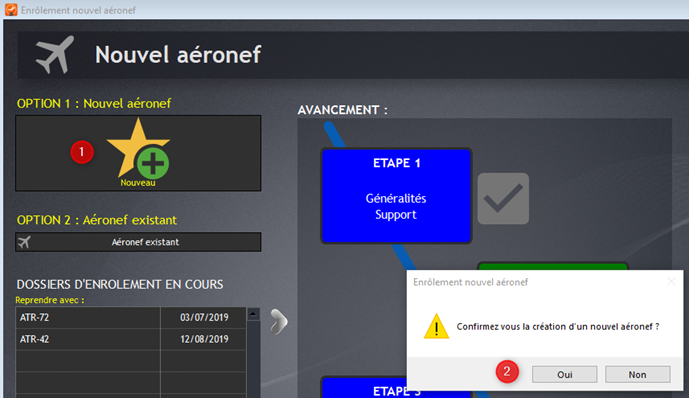
Après avoir cliqué sur Nouveau (1), confirmez la création du nouvel aéronef (2).
Page de confirmation de la création
Information sur l’appareil
Renseignez l’immatriculation (1), le MSN (2), le TSN (3) et le CSN (4) de l’aéronef puis validez (5) et confirmez la création (6).
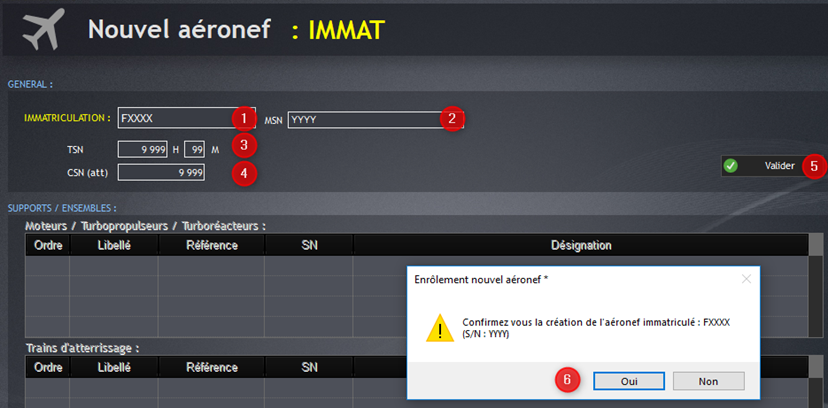
Ouverture de la page d’informations générales de l’aéronef
Création des supports et ensembles
Moteurs
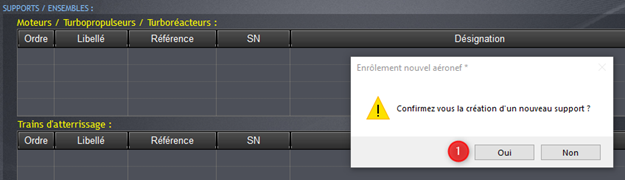
Pour ajouter des informations sur le moteur, faites un clic droit sur une ligne vierge puis sur “Ajouter un support” (1).

Tableau regroupant les équipements ajoutés
Confirmez la création du Moteur (1).
Associez ensuite le moteur à la référence d’équipement requise. Pour renseigner les champs demandés faites un clic droit puis “Associer un équipement” (1)

Page de la liste des équipements / des pièces
La liste des équipements apparaît ensuite.
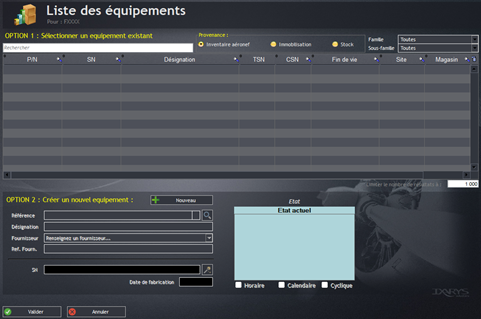
Page de la liste des équipements / des pièces
Ajout d’un équipement
Pour ajouter un équipement, deux options sont envisageables :
Option 1 : la référence existe ; sélectionnez la référence d’équipement en saisie manuelle si elle est connue (1), sinon par recherche avancée en ciblant la provenance (2) ou la famille/sous-famille (3).

Page de la liste des équipements / des pièces
Option 2 : la référence est nouvelle ; cliquez sur “Nouveau” puis renseignez les champs demandés :
1 : Référence de l’équipement (PN)
2 : Désignation de l’équipement, cela permet de le reconnaitre parmi les autres
3 : Identification du Fournisseur (pour créer un fournisseur : voir annexe 1)
4 : Référence de l’équipement donnée par le fournisseur
5 : SN de l’équipement
6 : Date de fabrication de l’équipement
Pour faire apparaître des champs dans “Etat”, cochez les cases souhaitées. “Etat” correspond à l’état de l’équipement au moment de la saisie des données :
- ð nombre d’heure depuis sa fabrication (TSN) (7) ;
- ð date du jour de saisie (8) ;
- ð nombre de cycles depuis sa fabrication (CSN) (9).
Certaines données de “Etat” peuvent être nulles, cela n'empêche pas la création de l’équipement.
 Création d’un équipement
Option 1 ou 2 : Une fois les informations entrées, cliquez sur “Valider” (1).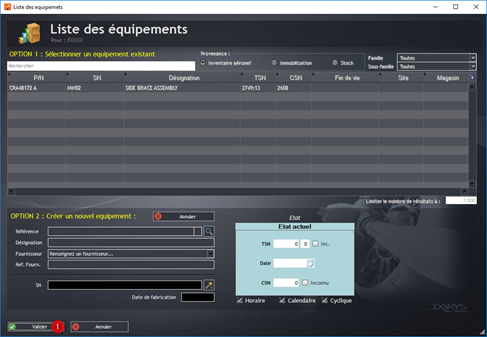
Le moteur apparaît alors dans sa rubrique :
 Affichage Moteurs/Turbopropulseurs/Turboréacteurs
Trains d’atterrissage/Hélices/APU
Répétez l’opération autant de fois que nécessaire pour l’ajout : des moteurs, des trains, des hélices et des APU.
Certains champs peuvent rester vierges si l’aéronef ne possède pas le type d’équipement. Une fois les champs renseignés passez à la page suivante en cliquant sur la flèche en bas à droite (1). Il sera possible à tout moment de revenir en arrière.
 Récapitulatif des équipements ajoutés
Etape 2 : Création du programme d’entretien
Un programme d’entretien peut être :
- - Importé sous format XLS depuis un dossier déjà existant (1) ou suite à création directe d’un tableur spécifique (2) ;
- - Sélectionné dans une liste prédéfinie (3) ;
- - Ou créé lorsqu’il s’agit d’un nouveau programme (4).
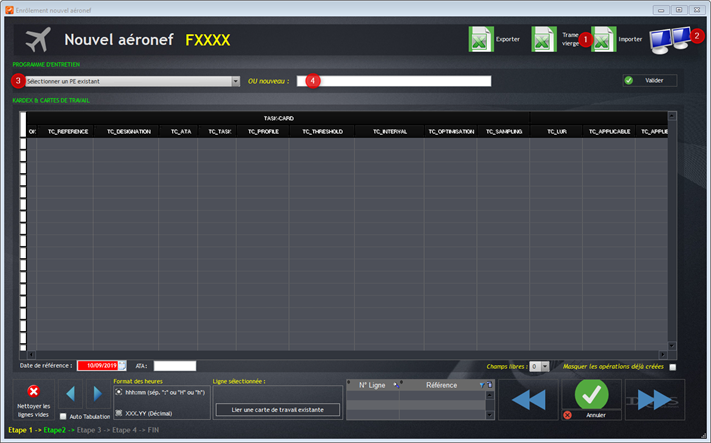 Sélection des programmes d’entretien
 Sélection des programmes d’entretien
Programme d’entretien Importé
L’action « Importer » un programme (1) ouvre une boîte de dialogue (2) donnant accès au dossier où se trouve le document recherché.
 Import de fichier Programme
Importer un document peut également se faire après l’avoir créé directement depuis Tracing Nav en cliquant sur (1) afin d’accéder à un tableur spécifique (2). Une fois enregistré (3), il est exportable sous format PDF (4).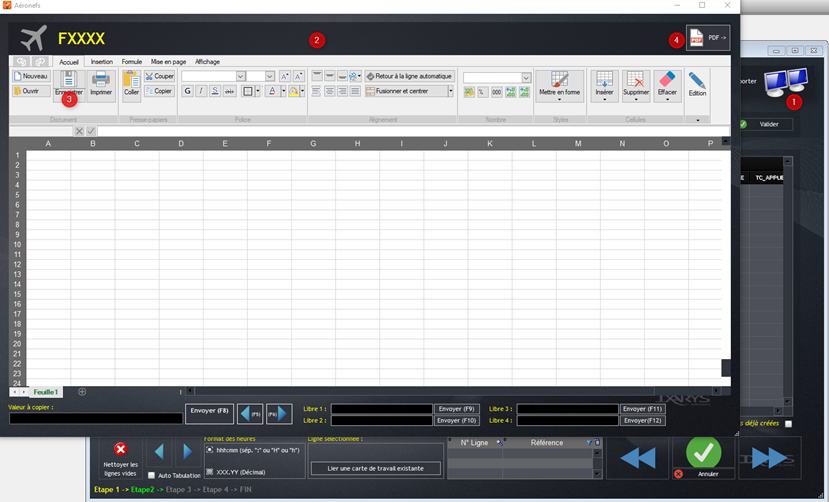
Programme d’entretien prédéfini
Sélectionner le programme d’entretien prédéfini (1) afin d’accéder au KARDEX et cartes de travail validées (2). Apportez les modifications selon exigences nouvelles et validez (3).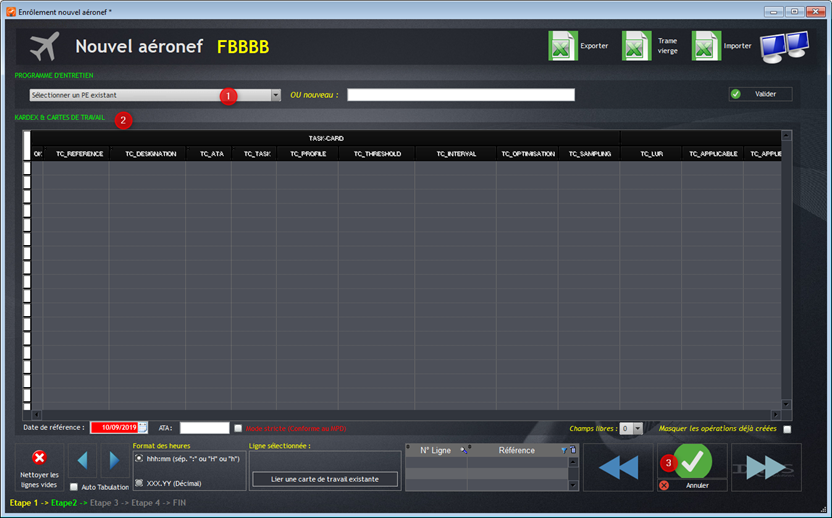
Programme d’entretien nouveau
Dans l’hypothèse d’un enrôlement nécessitant la création d’un nouveau programme d’entretien, saisissez dans ‘’nouveau’’ (1) le nom du programme et confirmez la création (2).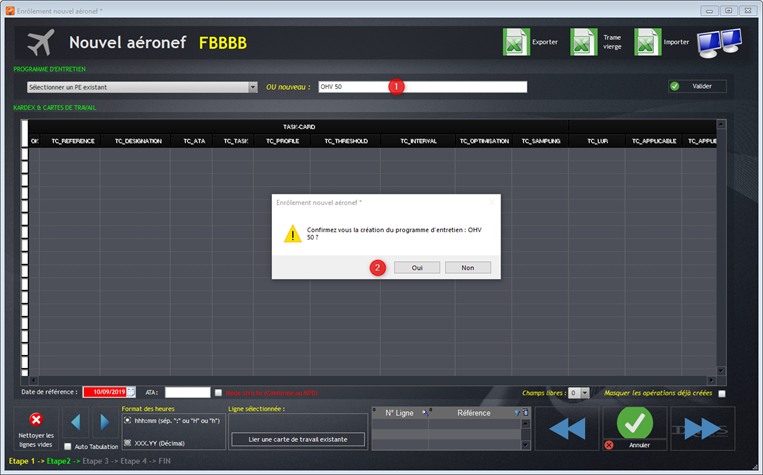
Cartes de travail
Le programme d'entretien permet de regrouper plusieurs cartes de travail. Les cartes de travail permettent quant à elles d’indiquer le type d’opération à effectuer : Lubrification, Révision Générale, Check, … Elles permettent aussi d’indiquer l’intervalle entre chaque entretien qui peut être calendaire, horaire ou cyclique. Les cartes de travail indiquent aussi le nombre de cycles, de jours ou d’heures restants avant le prochain entretien.
Explication des différentes colonnes
 1 : Référence de la carte de travail.
2 : Désignation de la carte de travail pour déterminer rapidement à quoi elle correspond.
3 : Code ATA concerné par la carte de travail.
4 : Type d’opération de la carte de travail (Lubrification, Check, Inspection,…).
5 : Profil de la carte de travail.
6 : Le seuil (s’il existe) de la première application de la carte de travail avant une exécution à intervalle régulière.
7 : L’intervalle d'exécution de la carte de travail qui peut être cyclique, horaire ou calendaire.
8 : Optimisation. Les champs peuvent rester vides, les éléments ne sont pas nécessaires pour valider.
9 : Sampling. Les champs peuvent rester vides, les éléments ne sont pas nécessaires pour valider.
10 : LLUR.
11 : Applicable.
12 : Date de la dernière maintenance (Applied Date ?)
13 : Le nombre de jours restants avant la prochaine exécution de la carte de travail
14 : Le nombre d’heures qu’avait la pièce / équipement lors de sa dernière maintenance
15 : Le nombre d’heures restantes avant la prochaine exécution de la carte de travail
16 : Le nombre de cycles qu’avait la pièce / équipement lors de sa dernière maintenance
17 : Le nombre de cycles restants avant la prochaine exécution de la carte de travail
16 : En cas de seuil pour l’application d’une carte de travail inscrire “Yes” ou “Y”.
16 : Colonne pour renseigner des informations complémentaires
Voir schéma page suivante.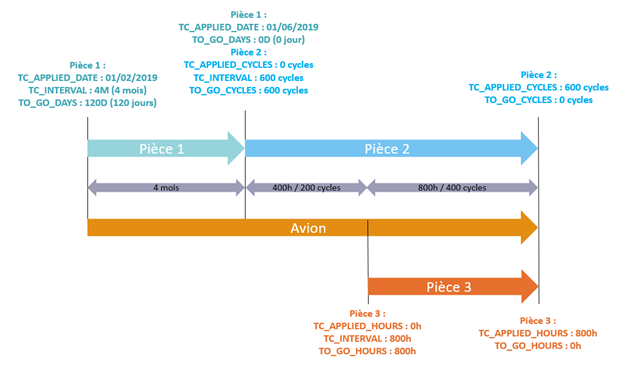
Informations pratiques
Pour supprimer une ligne saisie par erreur : effacez toutes les cases puis allez en 1.
Le format de l’heure et de de la date doit être sous la forme du cadre 2 pour pouvoir être validée.
 Bas de page à gauche
Création d’une carte de travail : 1ère méthode
Pour ajouter une carte de travail cliquez sur la première ligne vierge. Certaines cases vont devenir rouge lorsque le premier caractère sera entré dans une case, ces cases seront alors à compléter obligatoirement pour pouvoir “Valider”
 Écran après avoir cliqué sur une ligne vierge
Après avoir renseigné les cases rouges ainsi que certaines colonnes non obligatoire (si nécessaire), les champs apparaissent en vert. Il est alors possible de valider en allant sur 1.

 Champs après avoir renseigné les informations
Après avoir validé, les champs TASK-CARD (cadre rouge) deviennent noircis et ne sont plus modifiables depuis cet écran. Pour modifier, référez-vous à l’annexe 5. En revanche les champs APPLICATION (cadre vert) sont modifiables directement depuis cet écran. Depuis l’annexe 5 il est aussi possible d’ajouter des “Fin de vie”, des “Alarmes” ainsi que des “Tolérances” à la pièce.
 Ligne d’une carte de travail après avoir été validée
2ème méthode
Il est aussi possible d’utiliser le bouton “Lier un équipement existant” ou “Lier une carte de travail existante”.
Cliquez sur “Lier un équipement” (1). La liste d’équipement va alors s’ouvrir. En liant un équipement existant, vous pouvez inscrire automatiquement le PN et le SN de celui-ci.
 Bouton en bas à gauche de l’écran
N’existe plus sur la version 9.1.13
Sélectionnez ensuite l’équipement désiré, il est possible de le rechercher par sa désignation dans la barre de recherche (1) ou de cliquer directement dessus. Après l’avoir sélectionné cliquez sur “Valider” (2).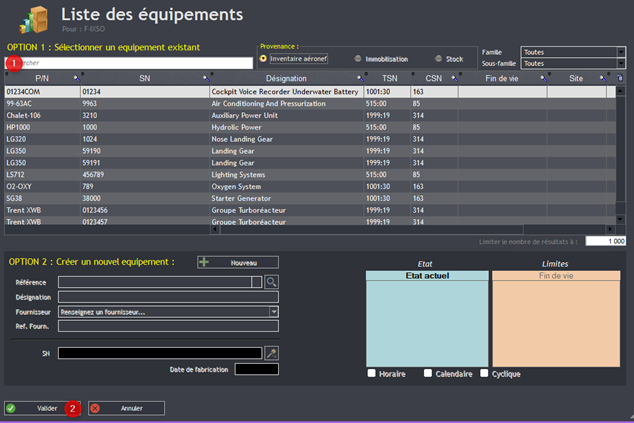
Liste des équipements renseignés
Cliquez sur “Lier une carte de travail existante” (1). La liste des cartes de travail va alors s’ouvrir.
Répétez l’opération pour chaque carte de travail avec la méthode de votre choix.
Une fois toutes les cartes de travail ajoutées, allez en 1.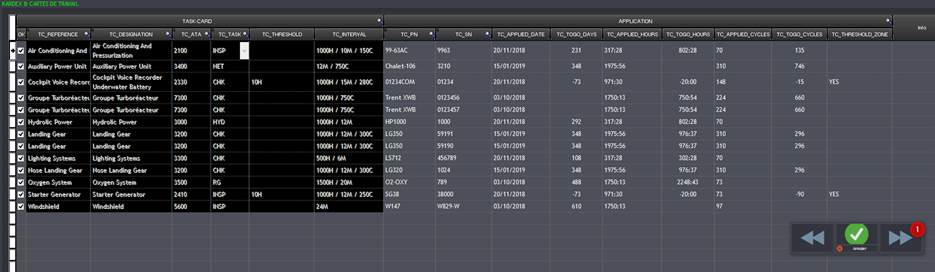
Liste des cartes de travail
Kardex
Lorsqu'une carte de travail est créée, celle-ci génère automatiquement une ligne dans le Kardex.
Pour accéder au Kardex allez sur “Suivi de navigabilité” (1) puis sur “Suivi des aéronefs” (2).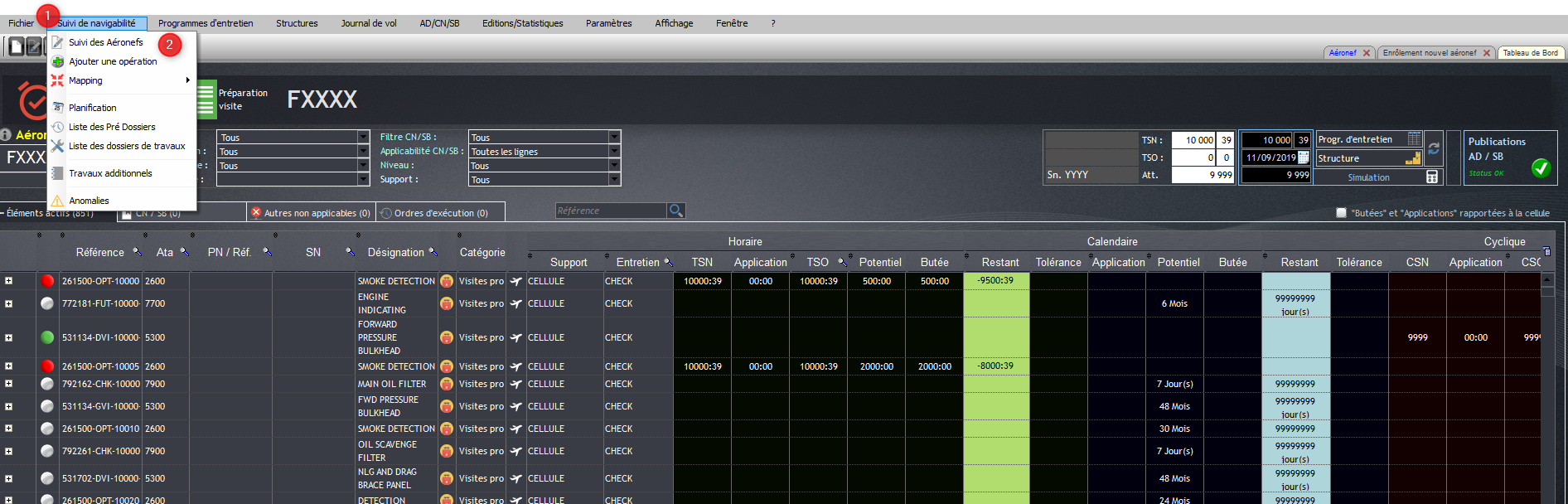
Kardex
Etape 3 : Définition des équipements / pièces
Quelle que soit l’hypothèse retenue, les pièces et équipements font l’objet d’un référencement dans le tableau présenté ci-dessous.
Création de pièces ou d’équipements.
1 : Code ATA de la pièce / l’équipement
2 : Part Number (PN) de la pièce / l’équipement
3 : Serial Number (SN) de la pièce / l’équipement
4 : Description de la pièce / l’équipement
5 : Position de la pièce / l’équipement (LH, RH,...)
6 : ManuFacturinG (MFG) Date de la pièce / l’équipement
7 : Date d’installation de la pièce / l’équipement
8 : Time Since New (TSN) Nombre d’heures de la pièces / l’équipement depuis sa fabrication
9 : Catalogue Sequence Number (CSN) Nombre de cycles de la pièce / l’équipement depuis sa fabrication
10 : Si l’équipement est suivi en cycles moteur : renseigner ENC.
Si l’équipement est suivi en cycles APU : renseigner APC. (Voir cadre jaune de la page 16)
11 : Si la pièce / l’équipement n’est pas d’origine, renseigner le nombre d’heures qu’il avait au moment de l’installation sur l’avion. (Voir cadre rouge de la page 16)
12 : Si la pièce / l’équipement n’est pas d’origine, renseigner le nombre de cycles existants au moment de l’installation sur l’avion.
13 : Renseigner le nombre d’heures de l’avion au moment de l’installation de la pièces / l’équipement si celui-ci n’est pas d’origine.

Création de pièces ou équipements
1 : Référence du certificat libératoire de la forme 1 de la pièce / l’équipement
2 : Date du certificat libératoire de la forme 1 de la pièce / l’équipement
3 : Free 1
4 : Free 2
5 : Free 3
6 : Free 4
7 : Free 5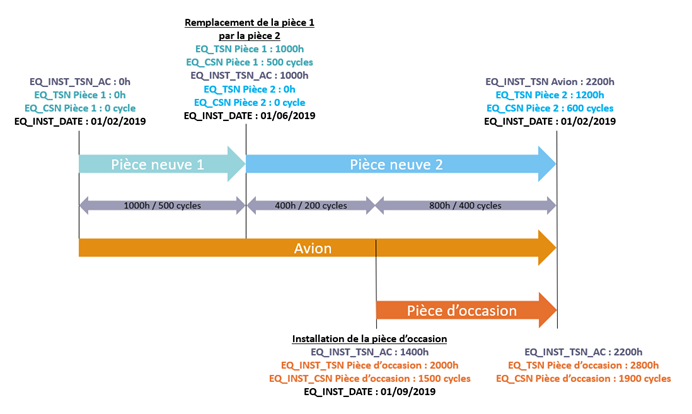
Informations pratiques
Le format de l’heure doit être sous la forme 2 et le format de la date doit être sous la forme 3 pour pouvoir être validé.
 Bas de page à gauche
Modification d’équipements
Les équipements précédemment renseignés apparaissent sur cette page :
 Page équipement
Il est possible d’ajouter ou de modifier des informations en cliquant sur la ligne, celle-ci devient jaune, jusqu’à ce qu’elle soit validée.
Les ATA ne peuvent pas être modifiés sur cette page. Pour une modification des ATA se référer à l’annexe 2.
Ajout d’équipements ou de pièces
Pour ajouter un équipement cliquez sur la première ligne vierge puis renseignez les informations. Certaines cases vont devenir rouge lorsque le premier caractère sera entré dans une case, ces cases seront alors à remplir obligatoirement pour pouvoir “Valider”
 Page d’ajout d’équipement
Lorsque les champs sont en vert, ils peuvent être validés. Pour valider cliquer sur le bouton 1.
Page d’ajout d’équipement
Valider la liste de pièces / équipements
Une fois les équipements / pièces entrés, passez à la page suivante (2). Il vous est possible de revenir à la page précédente (1)
 Liste des équipements / pièces
Etape 4 : Ajouter des CN/AD/SB
Pour ajouter des CN/AD/SB, retournez sur l’Enrôlement. Cet écran permet d’ajouter des CN/AD/SB avec leur révision, leur applicabilité, ATA concerné, etc.
Explication des différentes colonnes
Barre AD/SB-CARD
 1 : Type de publication : CN, AD ou SB
2 : Référence du CN, de l’AD ou du SB
3 : Référence ALT
4 : Les potentielles révisions qui ont eu lieu concernant le CN, l’AD ou le SB
5 : Conformité : Optional, Recommended, Mandatory, ou Information
6 : Le sujet du CN, de l’AD ou du SB
7 : L’ATA concerné par le CN, l’AD ou le SB
8 : Type de tâche concerné par le CN, l’AD ou le SB. Exemple : lubrification, check, test, etc.
9 : Support concerné par le CN, l’AD ou le SB. Exemple : Aircraft, Equipement, Engine, Propeller, ou APU
10 : Seuil avant la première application du CN, de l’AD ou du SB
11 : Intervalle d’application du CN, de l’AD ou du SB
12 : Applicabilité du CN, de l’AD ou du SB sur l’avion. “Yes” s’il est applicable ou “No” s’il ne l’est pas.
13 : Raison d’application ou non du CN, de l’AD ou du SB
14 : PN concerné par le CN, l’AD ou le SB
15 : SN concerné par le CN, l’AD ou le SB
Barre APPLICATION

1 : Date d’application du CN, de l’AD ou du SB
2 : Nombre de jours restants avant la date limite d’application du CN, de l’AD ou du SB
3 : Nombre d’heures qu’avait la pièce lors de la prise en compte du CN/AD/SB
4 : Nombre d’heures restantes avant la limite d’application du CN, de l’AD ou du SB
5 : Nombre de cycles qu’avait la pièce lors de la prise en compte du CN/AD/SB
6 : Nombre de cycles restants avant la limite d’application du CN, de l’AD ou du SB
7 : En cas de seuil inscrire “Yes” ou “Y”
8 : Information complémentaire concernant le CN, l’AD ou le SB
NB: Toutes les colonnes ne sont pas à remplir obligatoirement.
Ajouter CN/AD/SB
1ère méthode
Pour ajouter un CN/AD/SB cliquez sur la première ligne vierge. Certaines cases vont devenir rouge lorsque le premier caractère sera rentré dans une case, ces cases seront alors à remplir obligatoirement pour pouvoir “Valider”.
Écran après avoir entré un caractère
Lorsque les cases sont en vert vous pouvez alors les “Valider”. Pour valider cliquer sur le bouton 1.
 Écran après avoir rentré des CN/AD/SB
2ème méthode
Il est aussi possible d’utiliser le bouton “Lier un équipement existant” afin d’inscrire automatiquement le PN et le SN de celui-ci. Cliquez sur “Lier un équipement”. (1) La liste d’équipement va alors s’ouvrir.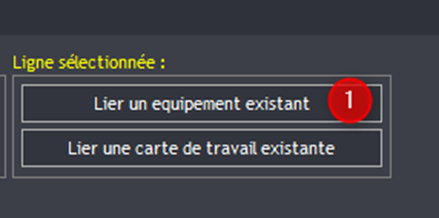
Bouton en bas à gauche de l’écran
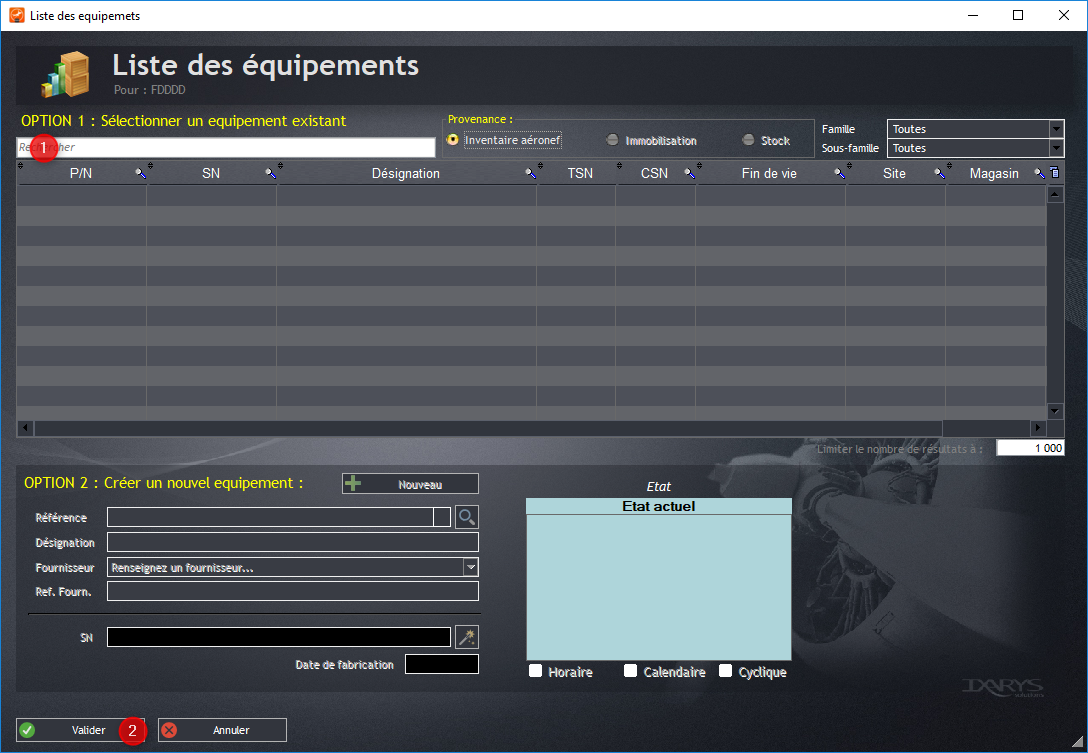
Sélectionnez ensuite l’équipement désiré, il est possible de le rechercher par sa désignation dans la barre de recherche en 1 ou de cliquer directement dessus. Après l’avoir sélectionné cliquez sur “Valider” en 2.
Liste des équipements renseignés
Complétez ensuite le reste de la ligne avec les informations du CN/AD/SB en question. Puis validez sur le bouton en bas à droite (1)
Lorsque les CN/AD/SB sont validés, les champs AD/SB-CARD (rouge) deviennent noircis et ne sont plus modifiable depuis cet écran. Pour les modifier, voir annexe 7. En revanche les champs APPLICATION (vert) sont modifiables directement depuis cet écran.

 Écran après avoir validé l'ajout de CN/AD/SB
Répétez l’opération pour chaque CN/AD/SB avec la méthode de votre choix et cliquez en 1.
Visualisation du CN/AD/SB dans le Kardex
Il est possible de visualiser tous les CN/AD/SB dans la rubrique “CN/SB” du Kardex. Pour accéder au Kardex allez sur “Suivi de navigabilité” (1) puis sur “Suivi des Aéronefs”.(2) Puis allez sur l'onglet “CN / SB (X)” (3).
 Liste des CN/AD/SB
Ajout d’un CN/AD/SB dans le Kardex des éléments actifs
ll est aussi possible d’ajouter des CN/AD/SB applicables dans le Kardex des éléments actifs via la barre outils. Pour cela allez sur “AD/CN/SB” (1) puis cliquez sur “Liste” (2). Sélectionnez-le CN/AD/SB à ajouter (3) et allez sur “Ajouter au Kardex” (4).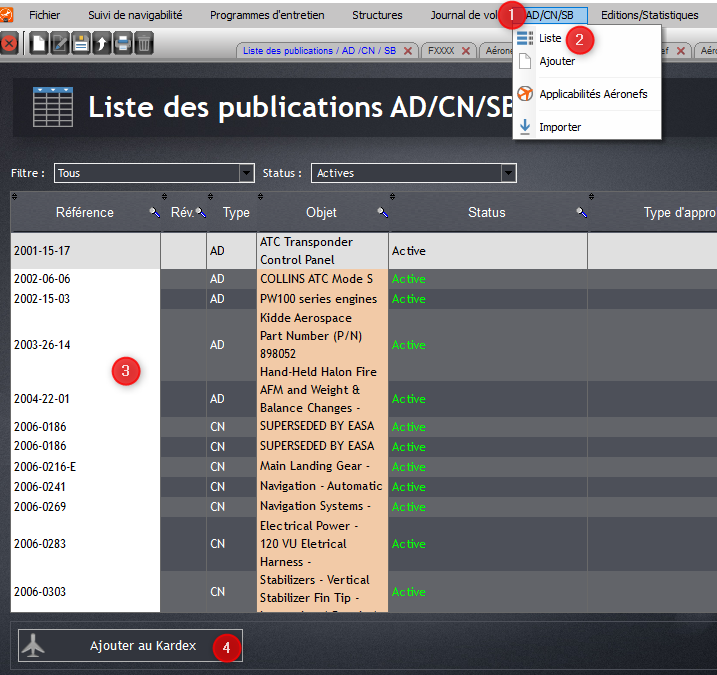
Page AD/CN/SB
La page “Applicabilité” s’ouvre, sélectionnez l’aéronef (1), puis cochez la case “N/A” (2) ou “Appliqué” (3) selon que le CN/AD/SB ait été déjà appliqué ou non.

Pour visualiser l’ajout du CN/AD/SB dans le Kardex : allez sur “Suivi de navigabilité” (1) puis “Suivi des aéronefs” (2).
Le CN/AD/SB doit être visible. Si ce n’est pas le cas vous pouvez rafraîchir le Kardex allez sur l'icône indiquée (3).
 Pour accéder au Kardex et page pour rafraîchir le Kardex
 Kardex avec AD dans le cadre rouge
Lien AD/CN/SB avec une carte de travail
Un AD/CN/SB est lié à une carte de travail. Pour y accéder, cliquez sur la ligne de l'AD/CN/SB concerné (1) puis sur Carte Travail (2).
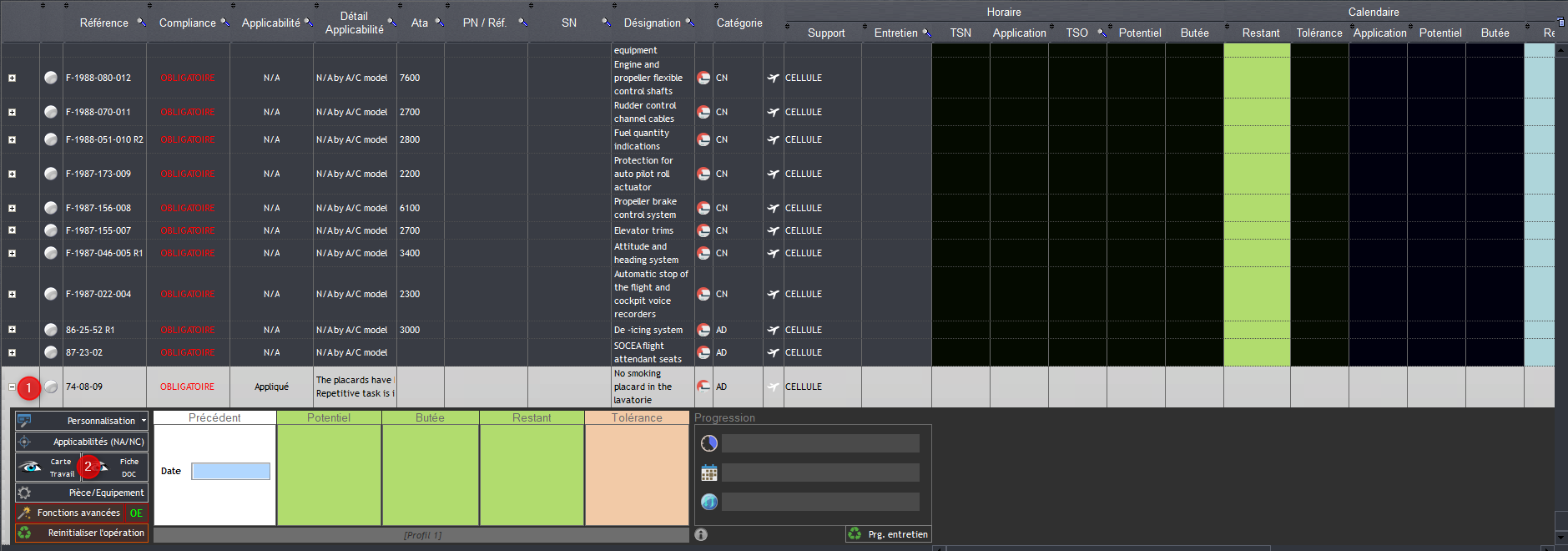
Affichage AD/CN/SB avec lien carte de travail
Vous accédez à la carte de travail concernée.
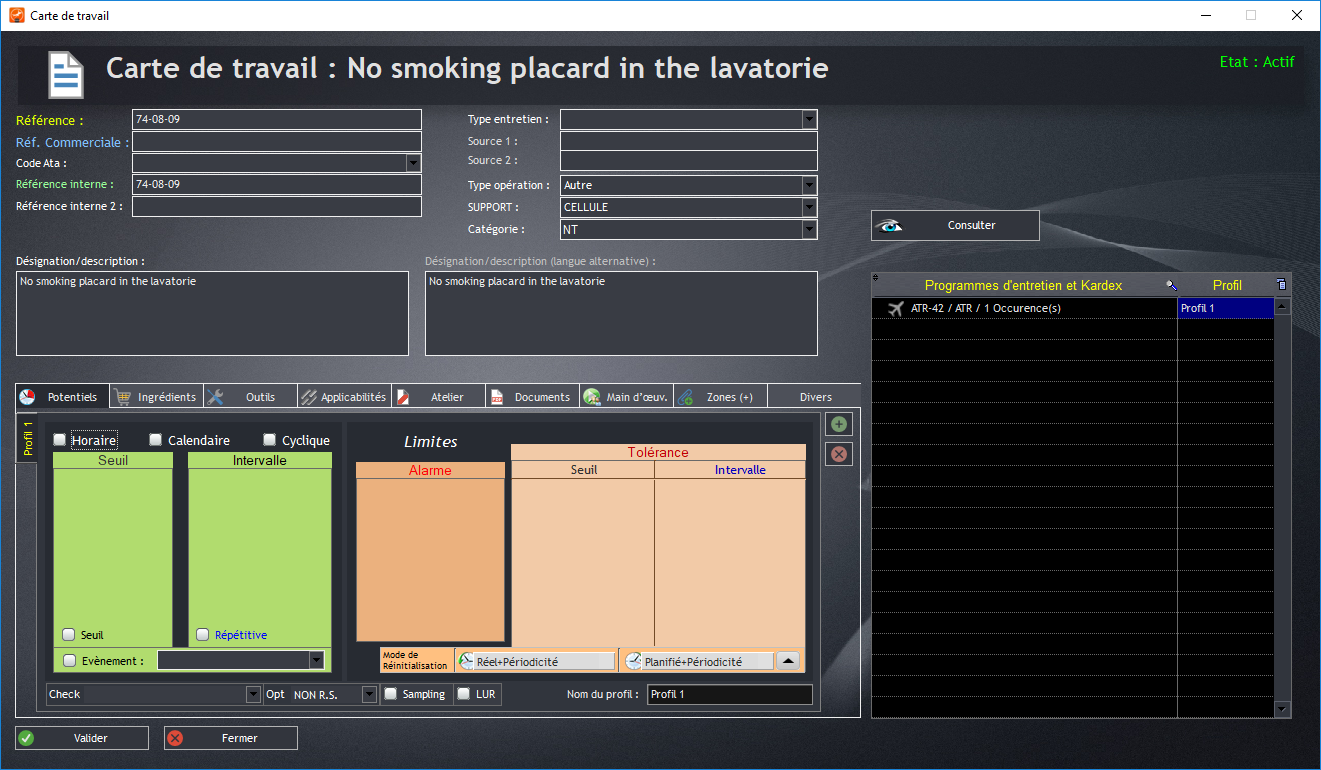
Page de la carte de travail
Depuis cette carte de travail, il est possible d’ajouter en plus des potentiels (1), des consommables (2), des outils nécessaires à l'exécution de la carte de travail (3), une applicabilité en fonction des différents aéronefs(4), une job card ou tout document nécessaire en production d'atelier (5), des documents complémentaires (6), des heures de main d’œuvre (7) et des informations en extra (8).
 Bas de page de la carte de travail
Ingrédients
Pour ajouter des ingrédients ou consommables, allez sur une ligne vierge de la rubrique “Consommables” (1), puis faites clic droit et “Ajouter un article” (2).
 Rubrique “Ingrédient” de la carte de travail
La page de sélection d’article va alors s’ouvrir. Sélectionnez l’article en cliquant que la ligne visée. S’il n’existe pas, référez-vous à l’annexe 9.
 Page de sélection des articles Rubrique “Consommables” de la carte de travail
Sélectionné, l'article figure alors dans la liste des ingrédients (1). La quantité est modifiable selon le besoin (2).
 Rubrique “Consommables” de la carte de travail
Répétez l’opération pour chaque type de consommable nécessaire.
Outils
L'ajout d'un outillage se fait selon un principe similaire à celui des Ingrédients. La création est réalisée à partir de Tracing Flight.
Clic Droite sur la ligne concernée (1), choix de l'outillage disponible dans la liste (2), validation (3). La nomenclature de l'outil s'affiche ensuite dans la liste de référence (1).
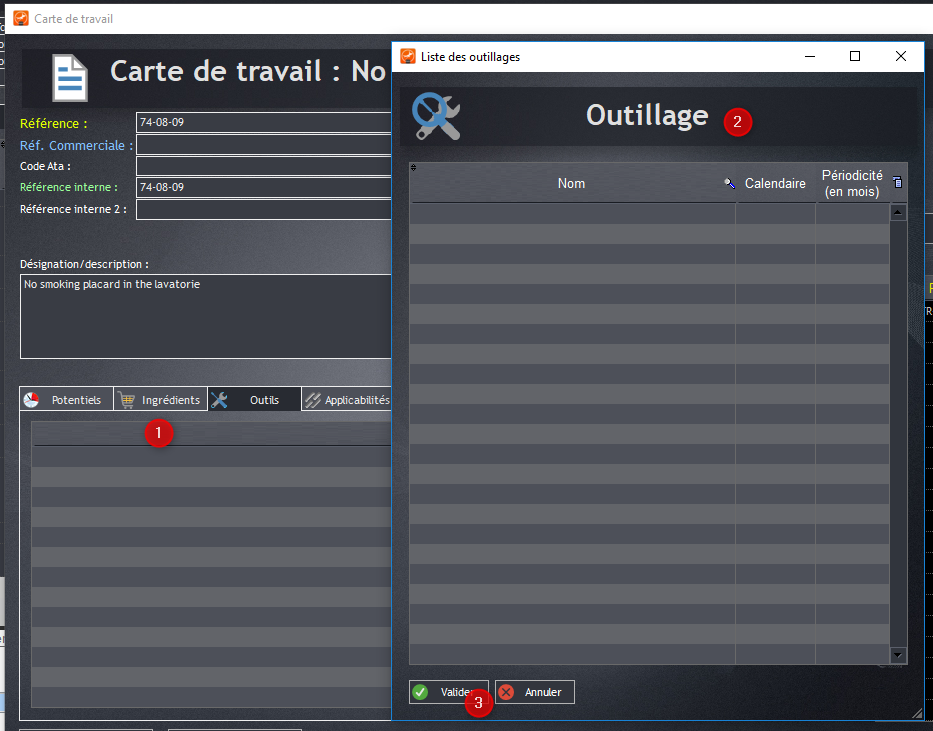
Applicabilités
Il existe une rubrique “Applicabilités” qui permet de renseigner des détails sur la carte de travail dans la case : “Détails applicabilités” (1) (cette case n’est pas à remplir obligatoirement). Il est aussi possible d’indiquer quel(s) aéronef(s) est/sont concerné(s) par la carte de travail. Pour cela allez sur l’un des boutons indiqués par la flèche verte en fonction de si vous souhaitez l'appliquer par type (2) ou par modèle (3). Une nouvelle fenêtre va s’ouvrir, sélectionnez alors l’avion concerné. Si aucun avion n’est présent dans la liste référez-vous à l’annexe 10 ou 11.
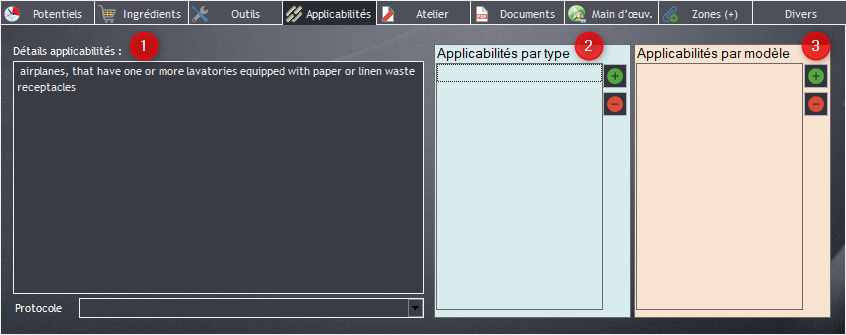
Carte de travail, rubrique “Applicabilités”
Si vous souhaitez retirer un avion de la liste alors sélectionnez le, puis allez sur l'icône indiqué par la flèche rouge de la colonne concernée.
Répétez l’opération pour tous les avions concernés par cette carte de travail.
Il existe une rubrique “Applicabilités” qui permet de renseigner des détails sur la carte de travail dans la case : “Détails applicabilités” (1) (cette case n’est pas à remplir obligatoirement). Il est aussi possible d’indiquer quel(s) aéronef(s) est/sont concerné(s) par la carte de travail. Pour cela allez sur l’un des boutons indiqués par la flèche verte en fonction de si vous souhaitez l'appliquer par type (2) ou par modèle (3). Une nouvelle fenêtre va s’ouvrir, sélectionnez alors l’avion concerné. Si aucun avion n’est présent dans la liste référez-vous à l’annexe 10 ou 11.
Carte de travail, rubrique “Applicabilités”
Si vous souhaitez retirer un avion de la liste alors sélectionnez le, puis allez sur l'icône indiqué par la flèche rouge de la colonne concernée.
Répétez l’opération pour tous les avions concernés par cette carte de travail.
Ateliers/Job cards
Il est aussi possible d’associer des job cards à la carte de travail. Pour cela allez sur l’icône indiquée par la flèche verte (1). Puis sélectionnez la job card souhaitée (2). Celle-ci apparaîtra directement dans la rubrique job cards de la carte de travail (3). Si aucune Job card n’a été créée, référez-vous à l’annexe 12.
 Rubrique “Job cards” de la carte de travail
Liste des job cards
Pour supprimer une job card sélectionnez la puis allez sur l'icône indiqué par la flèche rouge
Main d’œuvre
Il est aussi possible d’ajouter du temps de travail ainsi qu’un type de travail. Pour cela allez sur “Main d’œuvre” (1). Ajoutez le temps estimé de la tâche en (2) puis le temps réel constaté (3). Après avoir validé, choisir une gamme (4), gamme 1 “Standard” ou gamme 2 “Hors standard”. Une fois les informations renseignées, allez sur “Valider” (5). La gamme s'affiche en (6).
 Page pour ajouter des données de main d'oeuvre.
Répétez l’opération pour chaque type de main d’œuvre.
Il est possible d’ajouter un document complémentaire à la carte de travail. Pour cela allez dans la rubrique “Document” (1), clickez (2), puis choisissez le fichier dans le dossier concerné.
 Il est possible de nommer les documents (AMM/CMM/IPC) avec leur référence.
Pour supprimer le document, mettez le dans la corbeille (1)
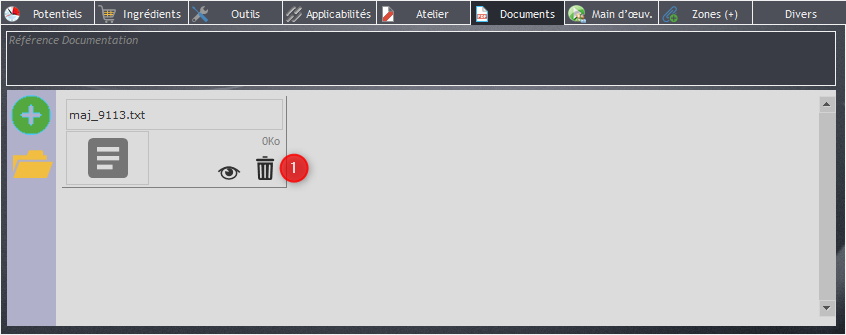
Rubrique “Documents” de la carte de travail
Zones
Dans la rubrique “Zones”, vous trouverez les éléments permettant d'identifier la zone travail (1), le moyen d'y accéder (2) et les indications figurant sur les panneaux d'accès pour rejoindre les plots de travail.
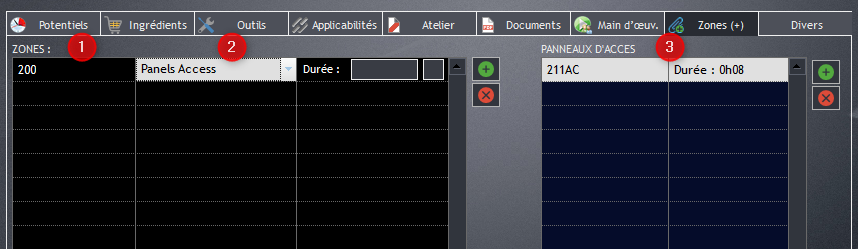
Rubrique “Zones” de la carte de travail
Dans la rubrique “Zones”, chaque Zone et chacun des Panneaux d'accès est sélectionnable à partir de (1). Une zone ou un panneau est associé à un modèle ou type d'aéronef.
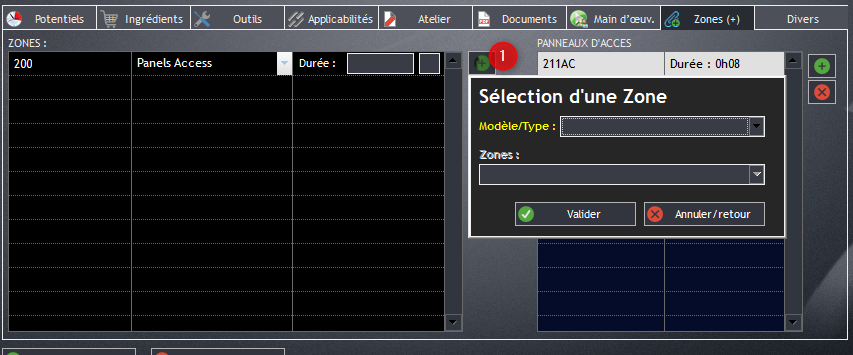
Rubrique “Zones”, lien zones/type d'aéronef
Divers
Dans la rubrique “Divers”, vous trouverez des zones de texte libre pour ajouter des commentaires.
 Rubrique “Divers” de la carte de travail
Annexes
1 : Création d’un fournisseur
Pour ajouter un fournisseur cliquez sur “Fichier” (1) puis “Fournisseur” (2) puis “Nouveau” et renseignez les informations du fournisseur.
2 : Modification de l’ATA d’une pièce
Pour modifier l’ATA d’une pièce allez dans “Structure” (1) puis “Articles” (2).
Accès à l’ouverture de la fiche des articles
Sélectionnez l’article à modifier et en bas de page il sera possible de changer l’ATA de la pièce (1). Pour que la modification soit prise en compte fermez la page en sauvegardant. Si la modification n’apparaît pas référez-vous à l’annexe 3.
Fiche de renseignement de la pièce / équipement
3 : Actualiser un changement
Pour voir une modification qui a été effectuée, utilisez la flèche 1 pour revenir à la page précédente puis la flèche 2 pour retourner à la page désirée et voir les modifications.
Bas de page à droite
4 : Suppression d’une pièce / équipement
Pour supprimer une pièce, cliquez sur “Structure” (1) puis “Structures Aéronefs” (2)
Accès à la page “Inventaire Aéronef”
Puis faites clic droit sur l’équipement à enlever (1) et sélectionnez “Retirer l'équipement”. (2)
Pour voir la mise à jour exécutez la procédure indiquée en annexe 3.
Inventaire aéronef
5 : Modification d’une carte de travail
Pour modifier la carte de travail allez sur “Fichier” (1) puis sur ”Opérations” (2) et ”Liste des cartes de travail” (3). La liste des cartes de travail va alors s'ouvrir.
Une fois la liste des cartes de travail ouverte, cliquez sur la carte de travail à modifier (1). Une page va alors s’ouvrir.
Liste des cartes de travail
Pour modifier la carte de travail allez sur la rubrique à changer puis cliquez sur “Valider” en 7. En retournant sur l'Enrôlement de l’appareil exécuter l’annexe 3 pour visualiser la modification. Certaines informations du cadre rouge ne sont pas visibles sur l’Enrôlement tout comme les “Limites” en 3 et 4 ainsi que les “Tolérances” en 5 et 6.
Cadre rouge : informations générales de la carte de travail : Référence, ATA, Type d’entretien, ...
1 : Modification / ajout d’un Seuil
2 : Modification / ajout de Répétitivité
3 : Ajout de fin de vie à l’équipement ou à la pièce concerné par la carte de travail
4 : Ajout d'alarme pour prévenir que l’entretien sera à effectuer
5 : Ajout de seuil pour la tolérance d’application de la carte de travail
6 : Ajout de répétitivité pour la tolérance avant l'exécution de la carte de travail
La carte de travail de l’équipement / pièce s’ouvre
6 : Retrait d’une carte de travail
Pour retirer une carte de travail, allez sur “Programmes d’entretien” (1) puis sur “Liste des programmes d’entretien” (2)
Puis sélectionner l’avion concerné par la carte de travail à supprimer (1).
Liste des avions
Allez sur la carte de travail en question en 1 puis cochez la case en 2.
● Si vous souhaitez retirer la carte de travail de ce programme d’entretien allez ensuite en 3 puis validez. La carte de travail ne sera plus associée à l’avion mais pourra toujours être appliquée à un aéronef qui n’a pas encore de programme d’entretien.
● Si vous souhaitez supprimer définitivement la carte de travail, sautez l’étape 3 et passez directement à l’étape suivante.
Liste des cartes de travail
Allez ensuite sur l'icône indiqué ou sur “Retirer une opération au PE (X sel.)” en 1, puis validez.
Icône en haut à gauche Écran en bas à droite
7 : Modification d’un CN/AD/SB
Pour modifier un CN/AD/SB (1) allé sur “AD/CN/SB” (2) puis cliquez sur “Liste”
Sélectionnez le CN/AD/SB à modifier (1)
Écran de la liste de CN/AD/SB
Depuis cet écran il est possible de changer le type du CN/AD/SB, d’jajouter une référence, de changer son niveau (obligatoire, recommandé, etc.), de changer l’ATA, d’ajouter un lien qui renvoie vers la page Internet du CN/AD/SB, de changer le support,...
Pour pouvoir enregistrer la modification il faut mettre la date de prise d’effet du CN/AD/SB.
CN/AD/SB
Pour visualiser la modification sur le module d'enrôlement, appliquez la procédure indiquée en annexe 3.
8 : Suppression d’un CN/AD/SB
Pour supprimer un CN/AD/SB allé sur “AD/CN/SB” (1) puis cliquez sur “Liste” (2)
Sélectionnez le CN/AD/SB à modifier (1)
Écran de la liste de CN/AD/SB
Sélectionnez le CN/AD/SB puis cliquez sur l’icône indiquée. Confirmez. Exécutez la procédure indiquée en annexe 3 pour visualiser la modification.
Icônes en haut à gauche
9 : Création de consommables
Si le consommable souhaité n’est pas dans la liste, il est possible de le créer en allant sur “Structures” (1) puis “Articles” (2)
En bas de page, renseignez les champs nécessaires à la création de l’article, comme sa référence PN (1), son code ATA (2), sa désignation (3), sa marque, etc. Il est aussi possible d’indiquer une date de péremption si nécessaire.
Bas de page des articles
Une fois les données renseignées, sauvegardez en allant sur l'icône suivante : Puis quittez.
10 : Ajout de type d’aéronef
Pour ajouter un aéronef allez sur “Fichier” (1) puis ”Types d’aéronefs” (2).
Renseignez le type (1), le modèle (2), le nombre de moteurs (3), et une description (4) puis validez sur l’icône indiqué par la flèche verte.
Information pour la création d’un type d’aéronefs
Le type d’avion est enregistré, il est possible de le sélectionner dans la rubrique “Applicabilité”, “Applicabilités par type” de la carte de travail.
Listes des types d’aéronefs
Pour supprimer un modèle, sélectionnez-le puis cliquez sur l’icône indiqué par la flèche rouge ci-dessus, et validez.
11 : Ajout de modèle d’aéronef
Pour ajouter un modèle d’aéronef allez sur “Fichier” (1) puis ”Modèles d’aéronef” (2).
Renseignez le nom (1) et le constructeur (2) de l’aéronef puis validez sur l’icône indiqué par la flèche verte.
Écran en haut à gauche Écran de bas de page à gauche
Le modèle d’avion est enregistré, il est possible de le sélectionner dans la rubrique “Applicabilité”, “Applicabilités par modèle” de la carte de travail.
Le modèle d’avion apparaît après avoir validé
Pour supprimer un modèle, sélectionnez-le puis cliquez sur l’icône indiqué par la flèche rouge ci-dessus, et validez.
12 : Création de la Job Card
Allez sur “Fichier” (1) puis sur “Opérations” (2) puis choisissez “Job Cards” (3).
Une nouvelle page s’ouvre, faites un clic droit puis cliquez sur nouveau (1).
Liste des Job Card
Ecran de renseignement de la Job card
Donnez une référence à la job card (1), la documentation de référence (2), la désignation de la job card (3) avec sa description (4) ainsi que son ATA (5). Il est possible d’indiquer si c’est une tâche critique ou non (6). Une fois les informations renseignées sauvegardez sur l’icône indiquée.
VERSIONS DU MANUEL
| Version | Modification | Auteur | Date |
| 1 | Création du document | Brice | 30/01/2019 |